Содержание:
- Почему важно защищать домашний Wi-Fi роутер
- Первый шаг: вход в настройки роутера
- Надёжное шифрование Wi-Fi-соединения
- Нестандартное имя сети и скрытие SSID
- Ограничение доступа: фильтрация по MAC-адресу
- Отключите WPS и удалённое управление
- Не забывайте про обновления роутера
- Советы для ежедневного контроля сети
- Мини-история: реальный пример
- Финальные штрихи
Почти каждый сейчас настроен на то, чтобы быть всегда онлайн – сериалы без тормозов, звонки друзьям, десятки гаджетов, синхронизированные между собой. Но вот ситуация: Wi-Fi дома есть, а вот насколько он защищён и кто, кроме домочадцев, “катается” на вашей сети – загадка. Иногда внезапно интернет начинает тормозить, а иногда в приложении всплывает неизвестное устройство. Причина часто банальна: недостаточно защищённый домашний Wi-Fi роутер. Погоня за удобством не должна мешать безопасности – ведь если “дырка” найдётся, можно не только остаться без интернета, но и потерять личные данные.
Почему важно защищать домашний Wi-Fi роутер
Наивно полагать, что если вы не ведёте секретные переговоры, особо защищаться не нужно. Даже обычная домашняя сеть – лакомый кусочек для злоумышленников. Хакеры могут перехватить трафик, изменить настройки, занести вредонос, подключить свои устройства. А ещё банальная ситуация: сосед скачивает торренты через ваш Wi-Fi, а скорость у вас – “улитка”.
Защитить Wi-Fi роутер в домашних условиях – реально, но здесь важно не забыть о нюансах, которые часто упускают:
- Стандартные пароли “admin/admin” – лёгкая добыча даже для школьника.
- Устаревшие типы шифрования вроде WEP не спасут ни от кого.
- Редко кто отключает бесполезные службы или удаляет неиспользуемых гостей.
Всё это – мелочи, которые, однако, могут дорого обойтись.
Первый шаг: вход в настройки роутера
Практика показывает, что 8 из 10 пользователей никогда не заходили в панель управления своего маршрутизатора. Обычно причина простая – страшно, непонятно, нет инструкции. А между тем, именно здесь начинается грамотная настройка и защита Wi-Fi роутера.
Чтобы попасть в интерфейс:
- Откройте браузер и вбейте IP-адрес роутера (чаще всего это 192.168.0.1 или 192.168.1.1).
- Введите логин и пароль (обычно указаны на наклейке снизу устройства).
- Сразу после входа – поменяйте стандартные данные для входа на свои.
Здесь главное – придумать сложный, уникальный пароль. Пример: вместо “12345678” – фраза “MoйWiFi2024!БeзBзлома”. Попробуйте заменить буквы на похожие символы, добавить спецзнаки и цифры.
Надёжное шифрование Wi-Fi-соединения
Один из главных вопросов – какую защиту выбрать для беспроводной сети? Перебирая варианты, легко запутаться в аббревиатурах: WPA, WPA2, WPA3, WEP… Но тут всё на самом деле просто: чем новее протокол, тем он лучше. На сегодняшний день стандартом считается WPA2-PSK или WPA3-PSK (если роутер поддерживает).
Вот небольшая памятка:
- WEP – устарел, взламывается за минуты, не используйте ни при каких обстоятельствах.
- WPA – чуть лучше, но по сути тоже неактуален.
- WPA2-PSK – оптимальный баланс для большинства устройств.
- WPA3-PSK – максимально защищён, но встречается не на всех роутерах.
Где искать настройки? Обычно в разделе Wireless (или “Беспроводная сеть”), подпункт “Тип безопасности”. Там задайте протокол и пароль из 10-14 символов.
Нестандартное имя сети и скрытие SSID
Как правильно настроить защищённый Wi-Fi роутер? Начните с базового – смените имя сети. Позывные вида “Netis-5468” или “TP-LINK_567A” выдают модель устройства и облегчают задачу для злоумышленников. Лучше назовите сеть что-то вроде “ДомашнийУлей” или придумайте свой вариант.
Можно пойти дальше и скрыть SSID – то есть сделать сеть невидимой для поиска. Это не “железобетонная” защита, но снизит шанс случайного подключения посторонних:
- Откройте настройки Wi-Fi.
- Отключите “Распространять SSID” или “Видимость сети”.
Однако помните: гаджеты придётся добавлять вручную, что не всегда удобно.
Ограничение доступа: фильтрация по MAC-адресу
Если хочется быть уверенным, что к Wi-Fi не “поселятся” незваные гости, можно добавить фильтрацию по MAC-адресу. Каждый гаджет имеет свой уникальный MAC, который можно добавить в “белый список” – после этого роутер пустит только знакомые устройства.
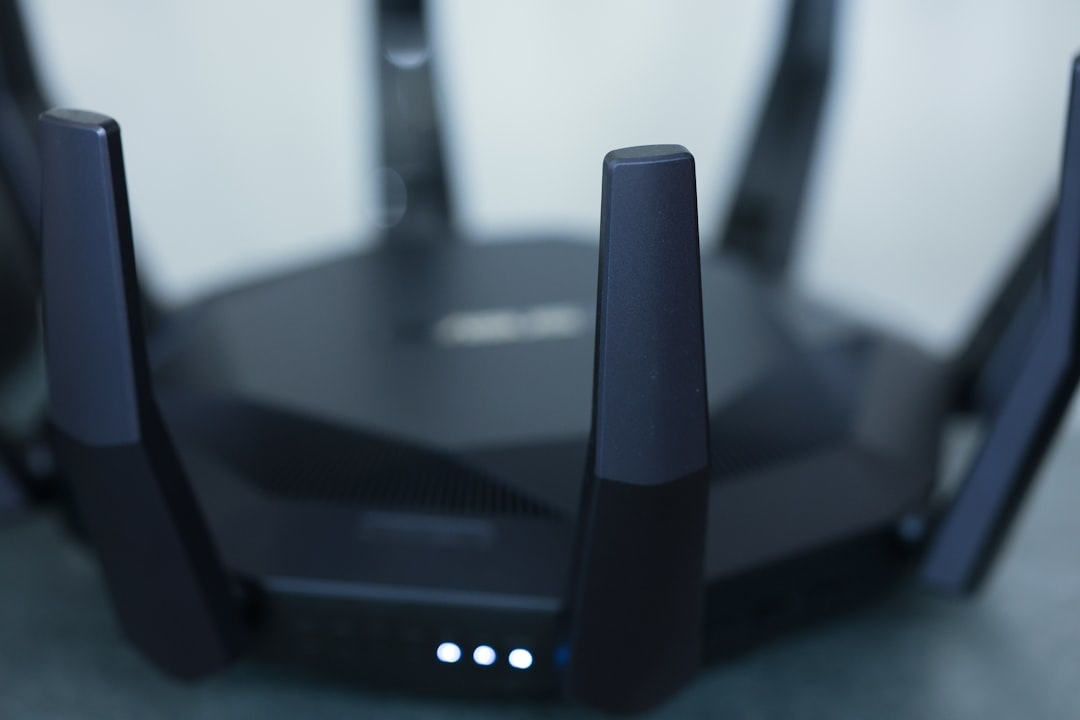
Как это работает на практике:
- В настройках найдите раздел “Фильтрация MAC-адресов”.
- Добавьте адреса ваших устройств (например, ноутбук, смартфон, телевизор).
- Включите правило “разрешить только добавленные”.
Эта мера не абсолютная (подделка MAC технически возможна), но она усложнит жизнь большинству “велосипедистов сети”.
Отключите WPS и удалённое управление
В погоне за удобством пользователи часто оставляют включённым WPS – функцию для быстрой настройки. Казалось бы, нажал кнопку – и всё работет. Однако через WPS можно подобрать PIN-код и получить доступ к Wi-Fi без пароля. Отключайте WPS в настройках безопасности. И не забывайте про удалённое управление: оно должно быть включено только при действительно важных задачах – в остальных случаях вероятность взлома только возрастает.
Что ещё стоит отключить:
- UPnP (универсальный протокол настройки устройств)
- Протоколы Telnet, если они не используются
- Гостевые сети, если не ждёте гостей
Не забывайте про обновления роутера
Прошивка маршрутизатора – это не только новые возможности, но и защита от известных уязвимостей. Многие пренебрегают обновлениями, считая: “работает – не трогай”. Между тем производители регулярно закрывают “дыры”, которыми могут воспользоваться злоумышленники.
Обновить прошивку несложно:
- Откройте настройки роутера.
- Найдите раздел “Обновление ПО” или “Firmware Upgrade”.
- Загрузите свежий файл прошивки с сайта производителя.
- Следуйте инструкциям – процесс занимает пару минут.
В чём плюсы:
- Устраняются “дыры” в безопасности
- Появляются новые параметры и функции
- Повышается стабильность работы устройства
Советы для ежедневного контроля сети
Защитить маршрутизатор – это не разовая акция, а часть цифровой гигиены. Если появились новые устройства в списке подключений – проверьте, кто это. В некоторых случаях стоит периодически менять пароль от Wi-Fi, особенно если вы его когда-либо озвучивали кому-то постороннему. А если есть дети – ограничьте доступ по времени или создайте отдельную “детскую” сеть с повышенными ограничениями.
Вот простая “шпаргалка” для регулярного контроля:
- Проверяйте список подключённых гаджетов в интерфейсе роутера.
- Меняйте пароли хотя бы раз в 6-12 месяцев.
- Не озвучивайте их посторонним и не оставляйте записки с паролем в лёгкодоступных местах.
- Если появились проблемы с интернетом – проверьте журнал событий роутера, там могут быть подсказки.
Мини-история: реальный пример
Однажды у знакомой внезапно “пропал” интернет. Провайдер развёл руками: “У вас всё стабильно”. После пары часов поиска она нашла в списке подключённых устройств незнакомый смартфон. Как оказалось, её Wi-Fi был защищён старым паролем, а имя сети не менялось годами. После смены пароля, отключения WPS и обновления прошивки – интернет стал стабильнее, лишних устройств больше не появлялось. Иногда простые шаги решают большие проблемы.
Финальные штрихи
Безопасный Wi-Fi – не паранойя, а здравый подход в мире, где всё чаще что-то или кто-то пытается “подключиться” без разрешения. Достаточно потратить один вечер, чтобы потом долго не вспоминать о проблемах с доступом или скоростью. Подводя итог: раз настройка защищённого Wi-Fi роутера дома – задача выполнимая, пусть это станет доброй привычкой. Пусть безопасность станет такой же частью цифрового “комфорта”, как и хорошая скорость. Старайтесь держать свою сеть под контролем, чтобы никто не “подключался” к вашему уюту без приглашения.