Содержание:
- Как работает Bluetooth-подключение на ноутбуке
- Пошаговая инструкция: как подключить беспроводные наушники к ноутбуку
- Шаг Включите Bluetooth на ноутбуке
- Шаг Переведите наушники в режим сопряжения
- Шаг Поиск устройств и установка соединения
- Шаг Настройка звука после подключения
- Типичные проблемы и решения при подключении Bluetooth-наушников
- Можно ли подключить беспроводные наушники к ноутбуку без Bluetooth?
- Советы по использованию беспроводных наушников с ноутбуком
Каждый сталкивался с этим: в руках новые беспроводные наушники, а музыка всё ещё звучит из динамиков ноутбука. Вроде бы передовые технологии, но настройка внезапно превращается в квест. Знакомо? Казалось бы, подключить Bluetooth-наушники несложно, но на практике возникают нюансы: ноутбук «не видит» устройство, программа просит установить драйверы, а звук по-прежнему не идёт в уши. Технологии двигаются вперёд, а вместе с ними растут ожидания комфорта. Что делать, чтобы перейти на беспроводной звук без суеты, и какие шаги на самом деле работают?
Как работает Bluetooth-подключение на ноутбуке
Прежде чем приступить к процессу синхронизации, стоит понять, как ноутбук ищет и подключает беспроводные аксессуары. Современные операционные системы оснащены встроенными средствами для работы с Bluetooth-устройствами – это позволяет максимально упростить подключение гарнитур, колонок или беспроводных наушников.
Bluetooth-модуль отвечает за поиск, установку и управление подключёнными устройствами. Его задача – передать звук с минимальной задержкой и без потери качества. Для подключения важно, чтобы оба устройства находились в зоне действия сигнала и были готовы к установке пары.
Большинство моделей ноутбуков на рынке уже оснащены встроенным Bluetooth, однако на некоторых старых или компактных устройствах его может не быть. В этом случае поможет компактный USB-адаптер – универсальное решение, которое добавляет поддержку беспроводных технологий.
Пошаговая инструкция: как подключить беспроводные наушники к ноутбуку
Шаг 1. Включите Bluetooth на ноутбуке
Первое и, пожалуй, самое очевидное действие – убедиться, что Bluetooth действительно работает. Обычно иконка находится в системном трее рядом с часами. Если её нет, функция может быть отключена либо драйвер не установлен. Откройте настройки системы, найдите раздел «Bluetooth и другие устройства» и включите модуль.
Если ноутбук не обнаруживает функцию, стоит проверить, есть ли драйверы для Bluetooth-адаптера и включён ли сам модуль в BIOS. Иногда после обновлений системы или сбоя настроек драйвер может отключиться, и Bluetooth перестанет отображаться.
Шаг 2. Переведите наушники в режим сопряжения
Каждые беспроводные наушники запускают процесс поиска по-разному – чаще всего для этого нужно зажать и удерживать кнопку питания или специальную клавишу связи до появления мигающей индикации. По сигналу наушники становятся видимыми для других устройств.
Потеряли инструкцию или забыли комбинацию? Обычно режим сопряжения активируется дольше обычного удержания клавиши включения (около 5-10 секунд). Индикатор начнёт быстро мигать или окрасится в новый цвет.
Шаг 3. Поиск устройств и установка соединения
После запуска режима поиска перейдите в меню Bluetooth-устройств на ноутбуке и выберите «Добавить новое устройство» или аналогичную функцию. Откроется список доступных гаджетов поблизости. Найдите свои наушники по названию — обычно оно совпадает с моделью, указано на коробке или в документации.
Нажмите на название, чтобы инициировать подключение. Система может запросить подтверждение или ввести пин-код. Как правило, некоторые модели используют комбинацию «0000» или «1234», но большинство современных устройств подключаются автоматически.
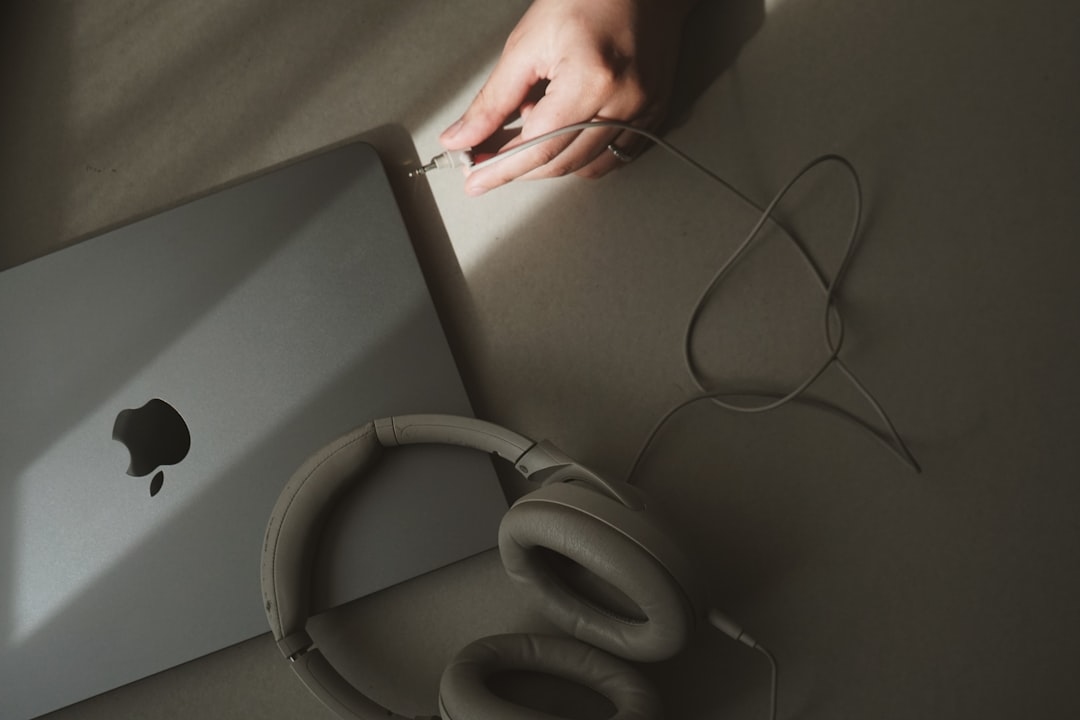
Система оповестит о успешном соединении. В некоторых случаях потребуется выбрать наушники как устройство вывода звука вручную – это делается в настройках аудио.
Шаг 4. Настройка звука после подключения
Бывает, что наушники подключаются, но звук всё равно идёт через динамики ноутбука. Значит, устройство вывода не назначено по умолчанию.
Для решения:
- Откройте параметры звука (обычно через «Панель управления» или быстрый доступ).
- В списке устройств выберите подключённые Bluetooth-наушники и установите их как источник воспроизведения по умолчанию.
- Проверьте дополнительное меню – иногда требуется выбрать не только сами наушники, но и тип профиля (например, «Стерео», а не «Гарнитура», если хочется лучшего качества).
Обратите внимание: при первом подключении качество звука может быть невысоким из-за установленного по умолчанию режима гарнитуры. Если нет необходимости использовать микрофон, переключитесь на стереорежим.
Типичные проблемы и решения при подключении Bluetooth-наушников
Даже на самых современных устройствах не всё всегда проходит гладко. Вот наиболее частые ситуации, с которыми сталкиваются пользователи:
-
Наушники не видны в списке устройств.
Причина может быть в том, что они не переведены в режим сопряжения или уже подключены к другому гаджету. Попробуйте полностью их выключить и снова запустить режим поиска. -
Подключение установлено, но нет звука.
Часто причина – не назначено устройство вывода. Проверьте настройки звука, как описано выше. -
Bluetooth не включается на ноутбуке.
Возможно, требуется обновить драйверы или проверить само наличие модуля. Иногда помогает перезагрузка. -
Слабое или прерывающееся соединение.
Причина – расстояние, помехи от других устройств, низкий заряд аккумулятора. Попробуйте приблизить наушники к ноутбуку или отключить другие Bluetooth-гаджеты. -
Периодические задержки, рассинхронизация звука.
Это может быть связано с устаревшей версией Bluetooth. Если используете старый ноутбук, внешний адаптер с поддержкой последних стандартов часто решает проблему.
Можно ли подключить беспроводные наушники к ноутбуку без Bluetooth?
Случается, что ноутбук не оснащён Bluetooth-модулем. В этом случае помогут внешние USB-адаптеры – компактные устройства, которые устанавливаются в любой свободный разъём и работают практически сразу после подключения. Некоторые из них даже не требуют установки драйверов – достаточно воткнуть адаптер, и ноутбук сразу получает доступ к беспроводным аксессуарам.
Выбор USB-адаптера стоит делать с учётом совместимости с вашей операционной системой и поддерживаемых стандартов передачи данных. Чем выше версия Bluetooth у адаптера, тем лучше качество звука и стабильнее соединение.
Советы по использованию беспроводных наушников с ноутбуком
- Держите устройства в зоне действия сигнала – оптимально до 10 метров.
- Если качество связи ухудшается, попробуйте отключить другие Bluetooth-устройства рядом.
- Следите за зарядом наушников: при разряженном аккумуляторе возможны шумы, помехи и обрывы.
- Периодически обновляйте драйверы Bluetooth на ноутбуке – это помогает избежать проблем с совместимостью и повысить стабильность соединения.
- Используйте стереорежим для прослушивания музыки и фильмов, а профиль «Гарнитура» – для звонков и конференций.
Технологии делают жизнь проще, если знать пару правильных шагов. Освоив базовые настройки, не потребуется возвращаться к проводам: подключение беспроводных наушников к ноутбуку становится привычной частью повседневного цифрового опыта. Звук без лишних хлопот – уже стандарт, и теперь ничего не мешает слушать музыку, работать и отдыхать максимально комфортно.