Содержание:
- Как выбрать место и подготовиться: азы перед тем, как включить умную колонку
- Шаг за шагом: как подключить умную колонку к Wi-Fi
- Настройка голосового помощника: делаем умную колонку «своей»
- Первые команды и сценарии: пробуем на практике
- Список простых, но полезных сценариев для новичков
- Сопряжение с другими устройствами: возможности расширяются
- Несколько часто возникающих нюансов:
- Безопасность и приватность: на что обратить внимание
- Когда умная колонка становится по-настоящему помощником
Когда голосовой помощник въезжает в дом
Бесконечные поиски пульта, попытки вспомнить, где отложил смартфон, или желание срочно включить музыку, не выходя из-под пледа… Всё это знакомо почти каждому. Именно здесь на сцену выходит умная колонка – компактное устройство, которое становится центром управления освещением, музыкой, погодой и даже бытовой техникой. Но многие, достав коробку с колонкой, испытывают лёгкий мандраж: как всё это оживить и правильно настроить? Порталы и инструкции порой пугают «неочевидными» шагами, а хочется просто – чтобы работало сразу.
Давайте разберёмся в деталях: как подключить умную колонку к Wi-Fi, настроить голосового помощника и сделать так, чтобы она стала действительно вашей – с любимой музыкой, расписанием и даже привычками. Ведь главное – получить максимум пользы и удовольствия без лишнего стресса.
Как выбрать место и подготовиться: азы перед тем, как включить умную колонку
Правильное расположение играет ключевую роль. Это не просто коробочка – её микрофоны должны «слышать», динамик – звучать, а сигнал Wi-Fi – быть устойчивым. Однажды гость поставил колонку вплотную к телевизору – результат: на команду «включи спокойную музыку» колонка не реагировала, а на реплики из фильма отзывалась неожиданно.
Простые советы перед первым включением:
- Выберите место в комнате с уверенным покрытием Wi-Fi.
- Не ставьте колонку слишком близко к стене или за мебелью – звук будет «глушиться».
- Держитесь подальше от постоянных источников шума – вентиляция, проходные коридоры, телевизор.
И всё же не стоит относиться к ней, как к произведению искусства – главное, чтобы она была на виду и слышна.
Шаг за шагом: как подключить умную колонку к Wi-Fi
Первое включение всегда немного волнительно. У многих производителей процесс похож, но есть нюансы: у одних колонка сама переходит в режим подключения, у других требуется отдельная кнопка.
Вот примерная последовательность действий:
- Подключите устройство к розетке. Дождитесь, когда оно подаст сигнал – световое кольцо/индикатор или голосовое приветствие.
- Установите на смартфон приложение, соответствующее вашему устройству. Найти его можно по QR-коду на коробке или в инструкции.
- Запустите приложение и войдите в свой аккаунт (понадобится электронная почта).
- Найдите пункт «Добавить устройство» или аналогичный и следуйте подсказкам на экране.
- Введите пароль от вашей сети Wi-Fi, когда приложение его запросит.
- Дождитесь завершения сопряжения – иногда колонка сообщит об этом голосом.
Проблемы с подключением не такая уж редкость. Иногда помогает простая перезагрузка роутера или смена пароля, если в нем есть нестандартные символы. Главное – не паникуйте.
Настройка голосового помощника: делаем умную колонку «своей»
После подключения к сети начинается самое интересное – колонка начинает учиться вас понимать. Первая тренировка – настройка команд. У многих колонок можно выбрать язык, региональные предпочтения, голос помощника и даже добавить распознавание конкретных голосов семьи.
Что пригодится для персонализации:
- Укажите своё имя и предпочтительный способ обращения (некоторым нравится более формально, другим – по имени).
- Настройте голосовой профиль – это повышает точность распознавания.
- Добавьте музыкальные сервисы: Spotify, Deezer, Apple Music, если есть подписка.
- Свяжите календарь и, если нужно, напоминания и будильники.
Пример из жизни: однажды друг подключил свой календарь к колонке и был приятно удивлён – теперь ему достаточно спросить «Что у меня сегодня по плану?», чтобы не опаздывать на встречи.
Первые команды и сценарии: пробуем на практике
Возможности умной колонки могут удивить даже тех, кто считает себя «далёким от гаджетов». Сначала кажется, что всё ограничится «включи музыку» или «какая погода», но на практике – гораздо больше.
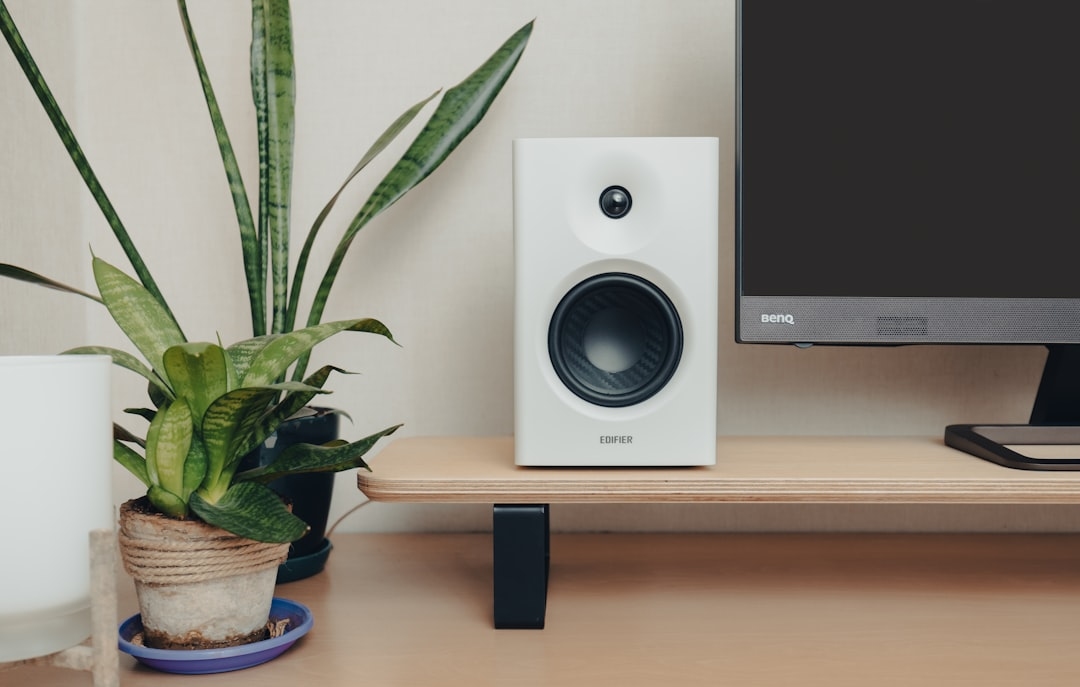
Популярные фразы, которые пригодятся в первые дни:
- «Включи расслабляющую музыку»
- «Поставь будильник на 7 утра»
- «Какая сегодня погода?»
- «Добавь молоко в список покупок»
- «Сделай потише»
Немного поиграйте с устройством: задайте вопросы, пошутите, попробуйте сложные сценарии («включи подсветку и поставь медитацию» – если совместимы дополнительные устройства). Через несколько дней использования, многие отмечают, что забыли про пульты и ручное управление музыкой.
Список простых, но полезных сценариев для новичков
- Утренний запуск: музыка + новости + погода
- Вечерний релакс: тусклый свет + спокойные треки
- Напоминания о встречах и лекарствах
- Контроль за кухонными таймерами
Сопряжение с другими устройствами: возможности расширяются
Подключение умной колонки к другим гаджетам открывает поистине новые горизонты. Если у вас есть умные лампочки, розетки или даже телевизор с поддержкой управления голосом – всё это можно объединить в единую экосистему.
Как добавить новое устройство:
- Запустите приложение и найдите меню «Устройства».
- Выберите «Добавить», следуйте подсказкам (каждый гаджет – свой способ подключения: по Bluetooth, Wi-Fi, ZigBee).
- После успешного сопряжения назначьте устройству понятное имя («торшер в спальне», «чайник»).
Теперь можно легко включать свет, заваривать чай и даже управлять пылесосом, ограничившись парой слов.
Несколько часто возникающих нюансов:
- Некоторые старые модели техники не поддерживаются без дополнительных хабов.
- Для устройств разных производителей нужно интегрировать соответствующие сервисы.
- Иногда помогает перезапуск или обновление прошивки гаджета.
Безопасность и приватность: на что обратить внимание
Вопросы безопасности волнуют многих. Колонка слушает постоянно? Записывает ли разговоры? На деле, большинство устройств реагирует только на «ключевую» фразу, а все остальное время неактивны. Хранение данных регулируется обновляемыми политиками, а удалить историю команд можно в самом приложении.
Советы для спокойствия:
- Проверьте, какие разрешения выдал приложению.
- Отключайте микрофон (на некоторых есть специальная кнопка) на ночь или когда это необходимо.
- Регулярно обновляйте прошивку для защиты от уязвимостей.
Ну и не забывайте: если к колонке привязаны банковские карты (для голосовой оплаты), задумывайтесь о защите паролем или дополнительной аутентификации.
Когда умная колонка становится по-настоящему помощником
Настройка – это только первый этап. Постепенно, когда колонка узнаёт ваши привычки, она начинает предугадывать сценарии: напоминать о делах, предлагать музыку по настроению, даже советовать, что надеть – если интегрированы погодные виджеты. Главное – не бояться экспериментировать, спрашивать, просить и пробовать.
В конце концов, технологии созданы, чтобы экономить время и силы на рутине. Пусть в вашем доме появится чуткий, ненавязчивый помощник – а дальше всё зависит от вашей фантазии. Прислушайтесь к своим привычкам, и даже простая команда «Сделай потише» может стать началом новых возможностей.