Содержание:
- Правильный режим энергосбережения для максимальной автономности
- Управление яркостью и питанием экрана
- Оптимизация фоновых процессов и автозагрузки
- Отключение беспроводных модулей и периферии
- Настройка работы с приложениями
- Обновление драйверов и оптимизация системы
- Уход за аккумулятором и полезные привычки
- Бонус: необычные лайфхаки для увеличения автономности
Возможно, знакомая ситуация: заряжаешь ноутбук, рассчитываешь на несколько часов работы, а индикатор батареи тревожно мигает уже через пару встреч или серию писем. Поиск розетки становится квестом, а важные задачи откладываются на потом. И даже новенькая техника, казалось бы, теряет «энергию» быстрее, чем хотелось бы. На деле многое зависит не только от ёмкости аккумулятора – привычки пользователя, настройки системы и даже программа-антивирус влияют на то, как долго ноутбук продержится без подзарядки.
С каждым годом мобильные устройства становятся мощнее, но энергозатраты тоже растут. Смотреть фильмы на экране высокого разрешения, играть в современные игры, работать с графикой – всё это испытания для батареи. Однако, даже с самой средней автономностью можно добиться впечатляющих результатов, если знать простые настройки и хитрости. Достаточно взять под контроль энергопотребление, чтобы меньше зависеть от розетки и не думать о зарядке до конца дня.
Правильный режим энергосбережения для максимальной автономности
Один из самых действенных способов увеличить время работы – грамотно настроить параметры энергопотребления. Почти каждая современная операционная система предлагает продвинутые профили, где можно выбрать компромисс между производительностью и длительностью работы.
Стоит перейти на профиль «Энергосбережение», когда нет необходимости в высокой мощности процессора и видеокарты. Это снижает частоту работы основных компонентов и минимизирует фоновую активность. Такая мера подойдет для работы с текстами, электронной почтой, серфинга в браузере. В экстренной ситуации поможет ручное снижение яркости экрана или временное отключение беспроводных модулей. Даже простая настройка – уменьшение времени до отключения дисплея – даёт заметную прибавку к автономности.
Рекомендуется использовать автоматическое переключение профиля в зависимости от уровня заряда: при низком значении – максимально строгие ограничения, при высокой батарее – более гибкие настройки.
Управление яркостью и питанием экрана
Экран – один из самых «прожорливых» элементов. Многочисленные исследования подтверждают: уменьшение яркости даже на 30% позволяет продлить работу ноутбука на час-два. Для большинства задач, особенно в помещении, минимально комфортного уровня достаточно.
В аксессуарах некоторых моделей доступны датчики освещённости, которые автоматически регулируют подсветку. Впрочем, ручная корректировка зачастую эффективнее – так проще найти баланс между видимостью и экономией.
Соблюдая эти принципы, можно существенно снизить расход энергии:
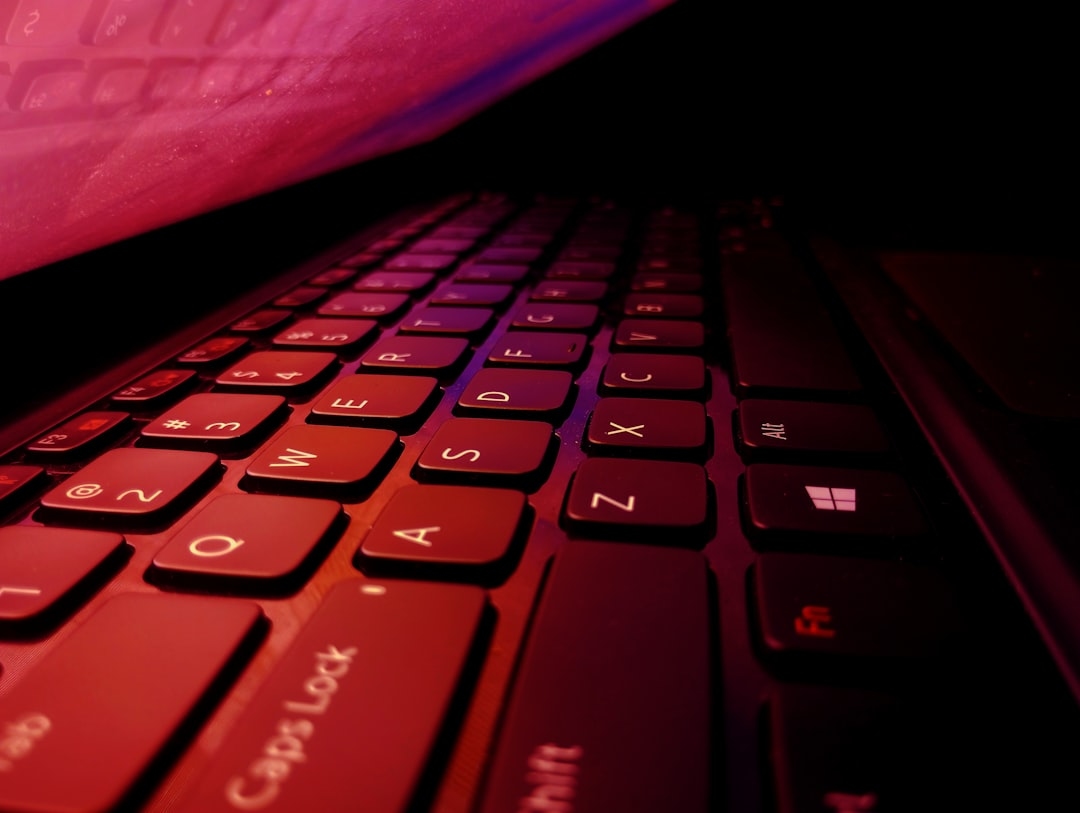
- Отключить дополнительную подсветку клавиатуры (если она есть)
- Снизить разрешение экрана, если нет потребности в максимальной детализации
- Быстро переводить экран в спящий режим при бездействии
Оптимизация фоновых процессов и автозагрузки
Чем меньше работает фоновое ПО и служб – тем медленнее разряжается аккумулятор. Малозаметные «невидимки» вроде облачных клиентов, мессенджеров, приложений для синхронизации постоянно обращаются к системе, нагружая процессор и оперативную память.
Проверьте список автозагрузки: отключите всё, чем не пользуетесь прямо сейчас. Не стоит дублировать антивирусные сканеры, оставлять обновления и синхронизацию в автоматическом режиме, если это не критично для работы. Точно так же помогают периодические «чистки» системы от временных файлов, незаметных обновлений и ненужных программ.
Список рекомендаций:
- Завершайте работу приложений полностью, а не просто сворачивайте их
- Используйте диспетчер задач для контроля за активностью ПО
- Отключайте автоматическую синхронизацию и резервное копирование, если они не необходимы
Отключение беспроводных модулей и периферии
Wi-Fi, Bluetooth, беспроводные адаптеры – незаменимы, пока они нужны, но поедают энергию даже в фоновом режиме. Если работать локально, без доступа к сети, временное отключение этих функций даст ноутбуку дополнительные десятки минут.
То же касается подключённых периферийных устройств: внешняя мышь, USB-накопители, принтеры, картридеры – всё это требует питания и влияет на автономность. Лучше временно отключить ненужные аксессуары, особенно если ноутбук работает от батареи.
Включайте беспроводные сети и устройства только по необходимости, а по завершении работы – отключайте их до следующего использования.
Настройка работы с приложениями
Не все программы расходуют заряд одинаково. Браузеры с множеством вкладок, тяжёлые графические редакторы и мессенджеры «любят» фоновую активность. Чем больше ресурсов требует приложение – тем выше энергопотребление.
Полезно перейти на облегчённые программы для «офисных» задач, использовать мобильные версии, контролировать количество одновременно работающих вкладок и процессов. Например, один браузер с парой открытых страниц экономичнее, чем несколько браузеров с десятками вкладок.
Если этого недостаточно, можно использовать специальные утилиты для мониторинга и управления ресурсами: они отслеживают, какие приложения особенно активно разряжают батарею, и предлагают оптимизацию работы.
Обновление драйверов и оптимизация системы
Даже редкое обновление драйверов видеокарты или чипсета может повлиять на расход батареи. Разработчики постоянно совершенствуют программное обеспечение, исправляют баги, внедряют новые алгоритмы энергосбережения. Актуальная версия BIOS тоже способна улучшить работу системы на одном заряде.
Регулярная проверка обновлений для драйверов и системы – одна из простых профилактических мер, позволяющая повысить стабильность устройства и снизить потребление энергии.
Уход за аккумулятором и полезные привычки
Правильная эксплуатация батареи существенно продлевает срок службы и надежность питания. Хотя современные аккумуляторы не склонны к «эффекту памяти», всё же некоторые привычки помогут дольше сохранять их ёмкость.
Вот основные правила:
- Не стоит держать ноутбук постоянно на зарядке, особенно с полной батареей
- Оптимальная зарядка – поддерживать уровень между 20% и 80%
- Не допускать сильного перегрева устройства; старайтесь работать на ровной поверхности, используйте охлаждающие подставки
- Хранить ноутбук длительно лучше с заряженной примерно наполовину батареей
Также рекомендуется проводить калибровку батареи несколько раз в год: полностью разрядить устройство и затем зарядить до 100%, чтобы система корректно определяла оставшийся ресурс.
Бонус: необычные лайфхаки для увеличения автономности
Иногда помогают неожиданные решения. Например, сменить тяжёлый офисный пакет на текстовый редактор в облаке, отключить анимацию интерфейса или даже перейти в «чёрно-белый» режим, если система это поддерживает. Лёгкий браузер без поддержки сложной графики даст фору полнофункциональным решениям.
В дороге можно использовать портативную батарею (power bank) с поддержкой зарядки ноутбука или подстроить рабочий день так, чтобы планировать энергозатратные задачи в моменты доступа к розетке.
Пара осознанных изменений в настройках и привычках быстро покажут результат – ноутбук перестаёт разряжаться в самый неподходящий момент. Экспериментируйте, находите свои способы экономить батарею – и оставайтесь мобильными столько, сколько нужно для ваших идей и задач.